
Descarga Magis TV en Firestick gratis.
Magis TV en Fire Stick es una manera conveniente de disfrutar de televisión en vivo, películas, series de televisión, deportes y otros entretenimientos en una pantalla más grande sin tener que cambiar constantemente entre diferentes aplicaciones de transmisión. Muchos usuarios eligen un Fire TV Stick porque es fácil de usar, pero encontrar una aplicación que reúna todo su contenido favorito puede ser un desafío.Por eso hemos simplificado el proceso. En esta página, puedes descargar gratuitamente el último APK de Magis TV y seguir una guía de instalación completa creada específicamente para usuarios de Amazon Firestick. Desde habilitar la configuración necesaria hasta instalar el APK, actualizar la aplicación y solucionar problemas comunes, cada paso se explica de manera clara y práctica. Simplemente descarga el APK, sigue la guía y comienza a transmitir en tu dispositivo Fire TV en solo unos minutos.
Descarga Magis TV en Firestick Gratis
¿Qué es Magis TV?
Magis TV es una aplicación de transmisión gratuita que funciona bien en dispositivos Fire TV compatibles, brindando a los usuarios acceso a canales en vivo, películas, series de televisión, deportes y otros entretenimientos desde una única plataforma. Su interfaz limpia y navegación fluida hacen que sea conveniente navegar por el contenido utilizando elAunque la aplicación no está listada en la Appstore de Amazon, aún puedes usar Magis TV en Fire Stick mediante la instalación del último APK a través de un método seguro de carga lateral. Después de una configuración rápida, la aplicación se ejecuta en Fire OS y es compatible con una amplia gama de modelos de Amazon Fire TV Stick, lo que te permite disfrutar de tu contenido favorito en una pantalla más grande sin un proceso de instalación complicado. También puedes instalar en Smart TV, obtener el archivo APK, consultar la guía de instalación en Android o ver todas las descargas disponibles.
¿Por qué usar Magis TV en Firestick?
Instalar Magis TV para Fire Stick transforma tu dispositivo de transmisión en un centro de entretenimiento conveniente. En lugar de cambiar entre múltiples aplicaciones, puedes acceder a TV en vivo, transmisiones deportivas, películas y series de televisión desde una interfaz diseñada para navegación remota. Esto hace que navegar por el contenido en un televisor sea mucho más fácil que usar un teléfono inteligente o una tableta.Otra ventaja es la compatibilidad con Fire OS, que permite que la aplicación se ejecute sin problemas en los modelos compatibles de Amazon Fire TV Stick después de una simple instalación de APK. Una vez completada la configuración, puede iniciar la aplicación directamente desde su biblioteca de aplicaciones y disfrutar de la transmisión en una pantalla más grande. Para los espectadores que prefieren ver contenido desde la comodidad de su sala de estar, Magis TV en Fire Stick proporciona una experiencia de visualización más práctica e inmersiva que los dispositivos móviles.
Descarga Magis TV en Firestick Gratis
Características clave de Magis TV en Firestick
Cada aplicación de transmisión ofrece algo diferente, pero magis tv free fire stick combina características prácticas que hacen que la navegación y reproducción de contenido sea más conveniente en dispositivos Fire TV. Estas son las características que definen la experiencia de transmisión general.
Canales de TV en vivo
Magis TV incluye una sección dedicada de TV en vivo donde los canales están organizados para un acceso rápido. Los usuarios pueden navegar por diferentes categorías sin tener que añadir manualmente listas de reproducción o cambiar entre múltiples aplicaciones. La lista de canales es accesible directamente desde la aplicación para facilitar el cambio entre
Películas y series de televisión
Junto con el contenido en vivo, la aplicación proporciona una biblioteca separada para películas y series de televisión. El contenido se agrupa en categorías, lo que permite a los usuarios navegar por tipo en lugar de desplazarse a través de una única lista. Este diseño organizado ayuda a simplificar el descubrim
Interfaz fácil de usar
La interfaz está diseñada para pantallas de televisión y funciona sin problemas con el control remoto de Fire TV. Los menús, las opciones de navegación y las secciones de contenido están claramente organizadas, lo que facilita la búsqueda, la apertura y el cambio entre diferentes áreas de la aplicación sin
Transmisión en HD y Full HD
La aplicación admite transmisión en HD y Full HD para contenido compatible. La calidad de reproducción depende del flujo disponible, la capacidad del dispositivo y la conexión a internet para permitir a los usuarios disfrutar de video más claro en dispositivos compatibles con Fire OS.
Compatibilidad con Firestick
El último APK de Magis TV para Fire Stick es compatible con una amplia gama de dispositivos Amazon Fire TV, incluyendo Fire TV Stick Lite, Fire TV Stick HD y Fire TV Cube. Después de la instalación, la aplicación se integra con la biblioteca de aplicaciones de Fire TV y se puede iniciar como otras aplicaciones instaladas.
Requisitos previos antes de instalar Magis TV
Antes de pasar al proceso de descarga, es importante preparar algunas configuraciones en su Fire TV. Estas comprobaciones rápidas ayudan a garantizar que el APK se pueda instalar sin permiso o problemas de compatibilidad.
Activar opciones para desarrolladores
Vaya a la pantalla de inicio de Fire TV y abra Configuración.Seleccione Mi Fire TV.Si las Opciones para desarrolladores no son visibles, abre Acerca de.Resalta el nombre de tu dispositivo Fire TV y presiona el botón Seleccionar en tu control remoto siete veces.Vuelva a la pantalla anterior, y ahora aparecerán las Opciones para desarrolladores.
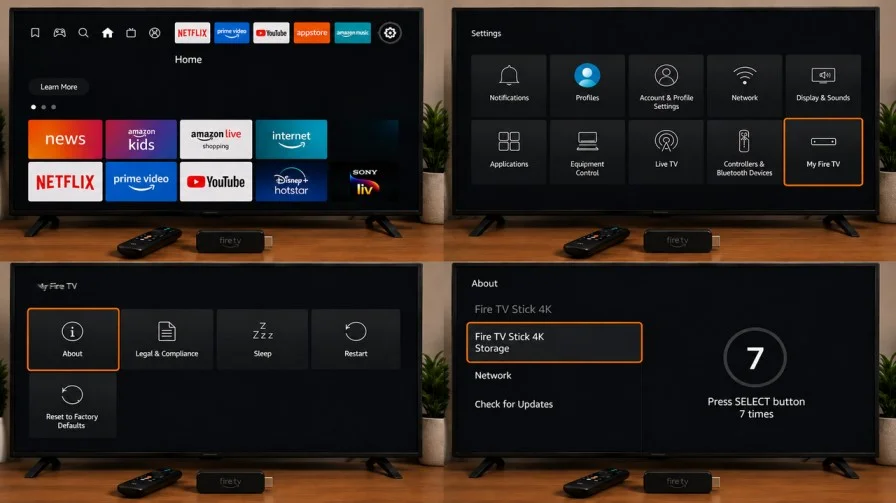
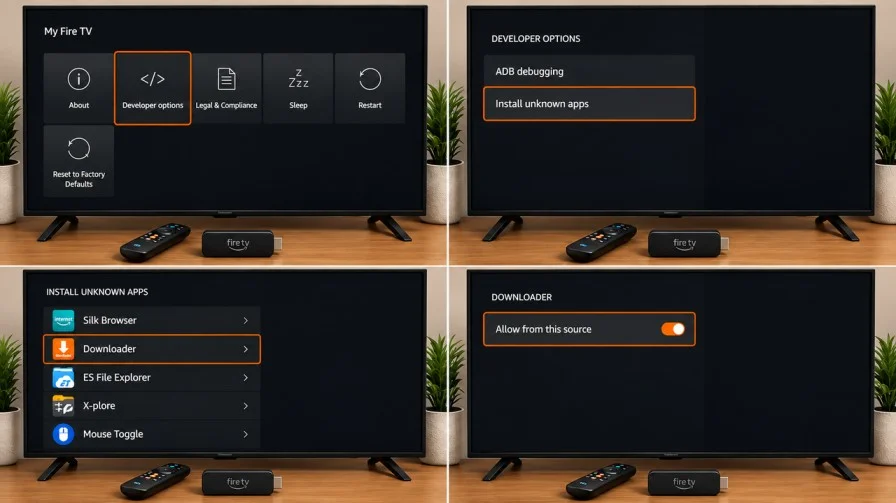
Permite aplicaciones de fuentes desconocidas
Abre Opciones para desarrolladores.Seleccione Instalar aplicaciones desconocidas (o Aplicaciones de fuentes desconocidas, dependiendo de su versión de Fire OS).Localiza Downloader en la lista de aplicaciones instaladas.Activa el permiso para permitir la instalación de APK a través de la aplicación Downloader.
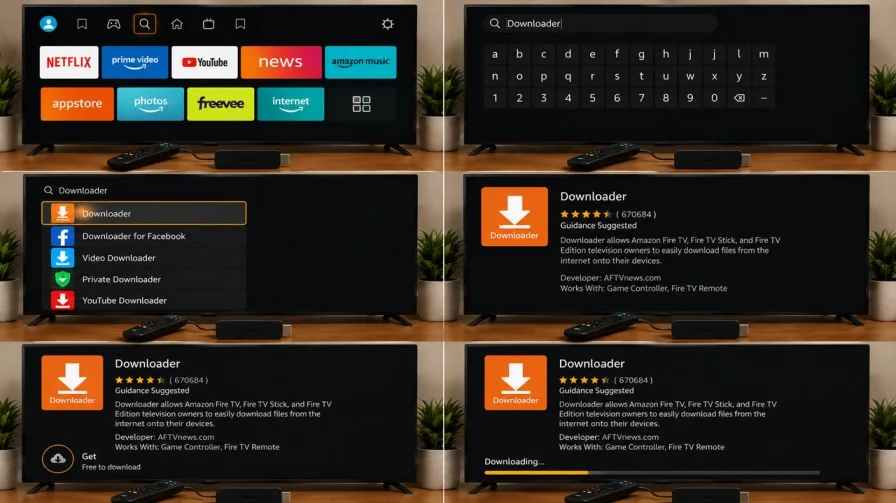
Instala la aplicación Downloader
Desde la pantalla de inicio de Fire TV, seleccione Buscar o Buscar.Busca Downloader.Elija la aplicación Downloader publicada por AFTVnews.Seleccione Descargar o Obtener y espere a que finalice la instalación.Abre la aplicación y otorga los permisos solicitados.La aplicación Downloader está ahora lista para descargar el APK de Magis TV para Fire Stick.
Cómo instalar Magis TV en Firestick
Después de habilitar las Opciones para desarrolladores e instalar la aplicación Downloader, puedes instalar Magis TV en Amazon Fire Stick en solo unos minutos. Sigue estos pasos en el mismo orden para evitar cualquier problema de instalación.
Abrir Downloader
Presiona el botón Inicio en tu control remoto de Fire TV.Abre la aplicación Downloader desde tu biblioteca de aplicaciones.En la primera pantalla, seleccione el campo de dirección en la parte superior.Introduzca el enlace de descarga o el código del descargador proporcionado en esta páginaPresiona Ir y espera hasta que la página de descarga termine de cargarse.En la pantalla de inicio, coloca el cursor dentro del cuadro de URL y presiona Seleccionar.
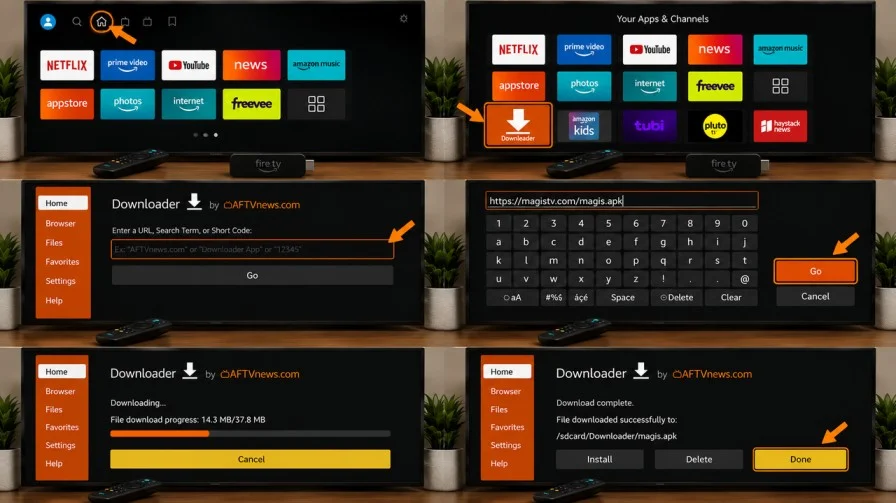
Descarga el APK
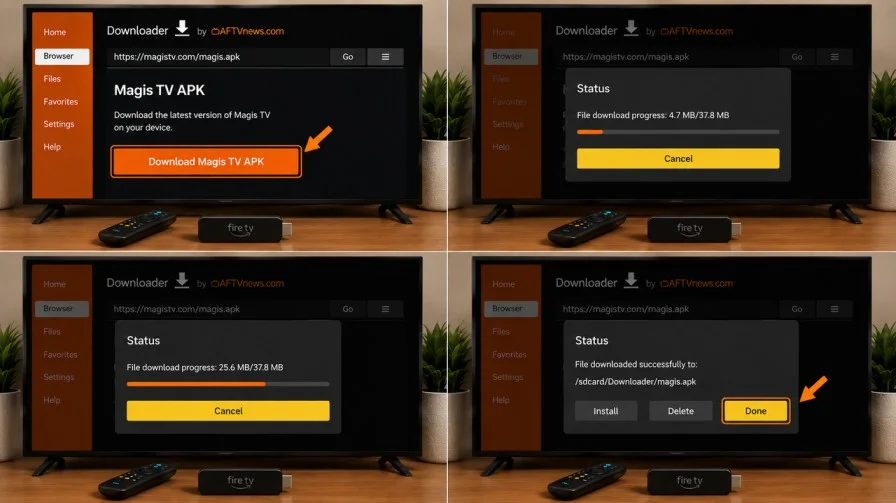
Cuando se abra la página de descarga, localiza el botón Descargar Magis TV APK.Selecciónalo usando el control remoto de tu Fire TV.El archivo APK comenzará a descargarse inmediatamente. Mantenga abierta la aplicación Downloader hasta que se complete la descarga. Puedes <a href=»https://magistvdownloads.com/descarga-magis-tv/»>obtener el archivo APK</a> desde nuestra página de descarga.
Completa la instalación
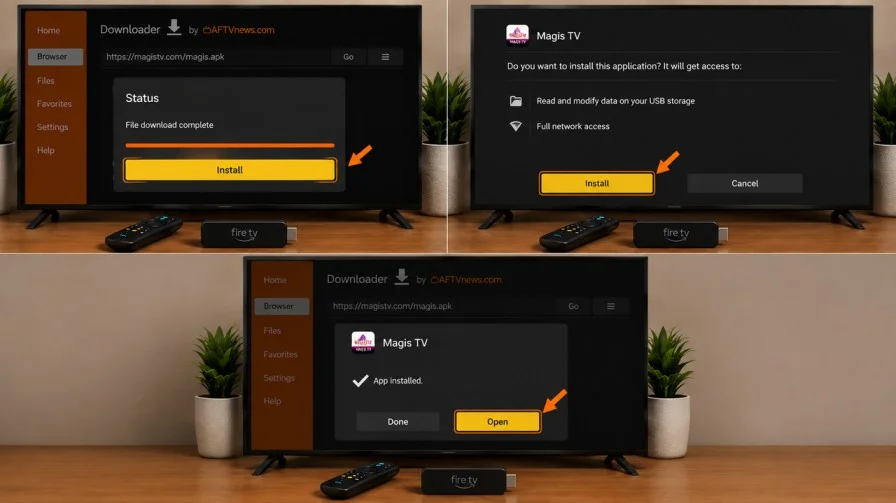
Fire TV mostrará automáticamente la ventana de instalación después de que termine la descarga. Seleccione Instalar y permita que el proceso se complete. Una vez que aparezca el mensaje de confirmación, la aplicación se habrá añadido a tu Fire TV.
Inicia la aplicación
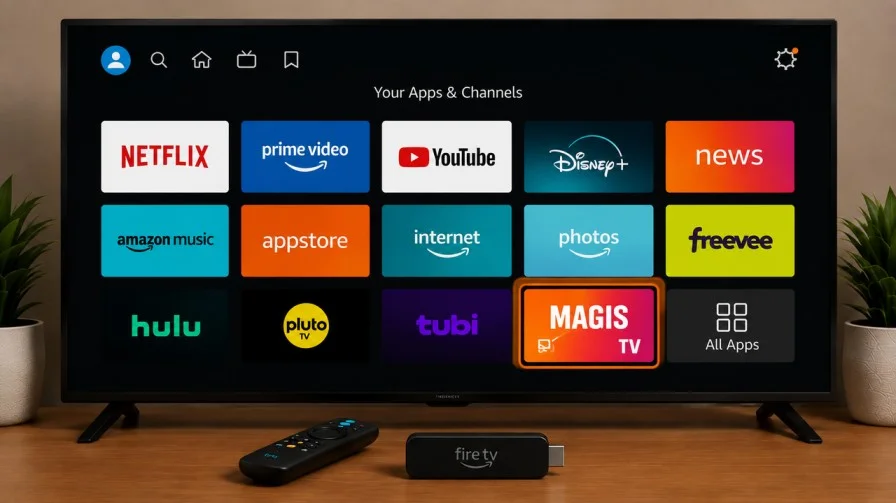
Seleccione Abrir para iniciar Magis TV de inmediato. Si decides abrirlo más tarde, vuelve a Tus aplicaciones y canales, donde la aplicación aparecerá con tus otras aplicaciones instaladas.
Elimina el archivo APK
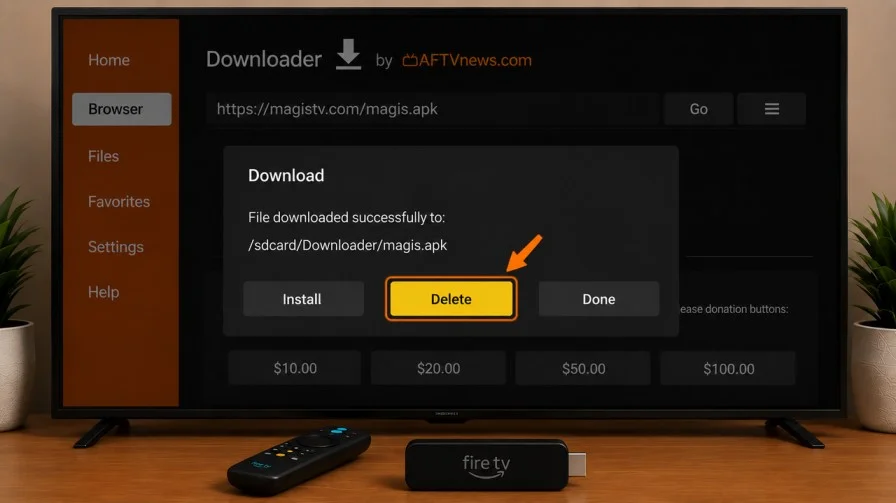
Regresa a la aplicación Downloader después de la instalación.Elimina el archivo APK si ya no lo necesitas.Guardar solo la aplicación instalada ayuda a ahorrar espacio de almacenamiento, especialmente en modelos de Fire Stick con memoria interna limitada.
Cómo configurar Magis TV en Firestick
Si no estás seguro de cómo configurar el APK en tu Fire Stick, sigue la guía paso a paso a continuación para preparar todo para la transmisión.
Inicia sesión o crea una cuenta
Abre Magis TV desde tu biblioteca de aplicaciones. Si ya tienes una cuenta, ingresa tus datos de inicio de sesión para continuar. Los nuevos usuarios pueden crear una cuenta siguiendo el proceso de registro en pantalla. Después de iniciar sesión, la aplicación cargará tu perfil y te dará acceso a su contenido y características disponibles.
Mover Magis TV a la pantalla de inicio del Fire Stick
Presione y mantenga presionado el botón Inicio en su control remoto de Fire TV. Seleccione Aplicaciones para abrir la lista de aplicaciones instaladas. Resalta Magis TV, luego presiona el botón Menú (el botón con tres líneas horizontales). Elija Mover o Mover al frente, luego coloque la aplicación en su posición preferida.Mantener Magis TV en la pantalla de inicio hace que sea más rápido abrir sin buscar en la lista de aplicaciones cada vez.
Optimiza el rendimiento de transmisión
Conecta tu Fire Stick a una red Wi-Fi estable antes de transmitir contenido.Cierre las aplicaciones de fondo de vez en cuando para liberar recursos del sistema, especialmente si su dispositivo se siente lento. Reinicia tu Fire TV Stick de vez en cuando para refrescar el rendimiento del sistema. Si la reproducción se vuelve inconsistente, borra la caché de la aplicación desde Ajustes > Aplicaciones > Administrar aplicaciones instaladas > Magis TV > Borrar c Actualiza regularmente Magis TV a la última versión para que puedas beneficiarte de mejoras de rendimiento, correcciones de errores y nuevas características.Esta configuración solo necesita completarse una vez. Después de eso, puedes abrir Magis TV directamente desde tu pantalla de inicio y comenzar a ver tu contenido favorito con menos interrupciones.
Cómo actualizar Magis TV en Firestick
Actualización Magis TV en Fire Stick solo toma unos minutos. Dado que la aplicación se instala mediante un APK, las nuevas versiones deben actualizarse manualmente en lugar de a través de la Appstore de Amazon. Simplemente instale el último APK sobre su versión actual para mantener la aplicación actualizada sin desinstalarla. Abre la aplicación Downloader en tu Amazon Firestick. Introduzca el último enlace de descarga del APK de Magis TV o el código del descargador disponible en esta páginaEspera a que el APK termine de descargarse. La pantalla de instalación aparecerá automáticamente. Seleccione Instalar para actualizar la aplicación existente. Fire OS reemplazará la versión anterior manteniendo intacta su instalación actual. Una vez que se complete la actualización, abra la aplicación y confirme que está funcionando correctamente. Vuelva a Downloader y elimine el archivo APK descargado para liberar espacio de almacenamiento en su Fire TV Stick.Nota: Descarga siempre la última APK de Magis TV desde una fuente de confianza para garantizar una mejor compatibilidad con Fire OS, estabilidad mejorada y acceso a características recién lanzadas.
Problemas comunes de Magis TV y sus soluciones
Aunque Magis TV para Fire Stick generalmente funciona sin problemas, ocasionalmente puede encontrar problemas durante la instalación o la transmisión. La mayoría de estos problemas son fáciles de solucionar y no requieren reinstalar toda la aplicación. Sigue las soluciones a continuación para que tu aplicación de transmisión funcione correctamente
App no se está instalando
Si el APK de Firestick no se instala, a menudo es porque no se ha habilitado una configuración necesaria o el archivo APK no se descargó correctamente.
Prueba estas soluciones:
Asegúrate de que las Opciones para desarrolladores e Instalar aplicaciones desconocidas estén habilitadas para la aplicación Down Descarga el último APK de Magis TV nuevamente si el archivo anterior está incompleto.Comprueba que tu Fire TV Stick tiene suficiente almacenamiento disponible antes de instalar el APK. Verifica que estás utilizando una versión compatible con tu dispositivo Fire OS.
Buffering o transmisión lenta
Si la transmisión de TV en vivo, películas o deportes sigue almacenando en búfer, el problema generalmente está relacionado con su red en lugar de la aplicación en sí.
Prueba estas soluciones:
Conecta tu Amazon Firestick a una conexión Wi-Fi estable y rápida. Reinicia tu router si la conexión se vuelve inestable. Si está disponible, cambie a una calidad de video inferior para una transmisión en HD más suave. Cierre las aplicaciones inutilizadas que se ejecutan en segundo plano para mejorar el rendimiento general de la transmisión
Aplicación que se bloquea o no se abre
Si la aplicación de IPTV se cierra inesperadamente o se queda atascada en la pantalla de carga, archivos temporales o una versión desactualizada pueden estar causando el problema.
Prueba estas soluciones:
Vaya a Configuración > Aplicaciones > Administrar aplicaciones instaladas, seleccione Magis TV y toque Borrar caché. Reinicia tu dispositivo Fire TV y vuelve a iniciar la aplicación. Si el problema continúa, instala la última versión sobre la aplicación existente en lugar de desinstalarla.
Downloader No Funciona
Si la aplicación Downloader no abre la página de descarga o no puede descargar el APK, el problema generalmente está relacionado con la conectividad de red o los permisos de la aplicación
Prueba estas soluciones:
Confirma que tu dispositivo Fire TV está conectado a internet. Comprueba que Downloader tenga permiso para instalar aplicaciones de terceros.Forzar cerrar Downloader y abrirlo de nuevo antes de volver a intentarlo. Si el problema continúa, reinstala la aplicación desde la Appstore de Amazon y descarga el APK de Magis TV para Fire Stick nuevamente.
Consejos para la mejor experiencia de transmisión
Siga estos sencillos consejos para disfrutar de una transmisión más fluida y un mejor rendimiento en su Fire Stick
- Mantén la aplicación actualizada. Instala el último APK de Magis TV siempre que haya una nueva versión disponible para beneficiarte de mejoras de rendimiento, correcciones de errores y mejor compatibilidad con Fire OS.
- Reinicia tu Fire TV Stick regularmente. Reiniciar el dispositivo elimina los procesos temporales del sistema y ayuda a mantener un rendimiento más fluido, especialmente después de sesiones de transmisión prolongadas.
- Borra la caché de la aplicación ocasionalmente. Si la aplicación se siente lenta o tarda más de lo habitual en cargarse, borra su caché desde Ajustes > Aplicaciones > Administrar aplicaciones instaladas. Esto elimina archivos temporales sin afectar tu cuenta o preferencias.
- Mantén suficiente almacenamiento libre.Un espacio de almacenamiento bajo puede afectar el rendimiento de la aplicación y las futuras actualizaciones. Eliminar aplicaciones no utilizadas o archivos APK antiguos ayuda a que tu Amazon Firestick funcione de manera más eficiente.
- Utilice una conexión Wi-Fi estable. Una conexión a internet confiable es esencial para la transmisión en HD y Full HD. Si es posible, coloque su dispositivo Fire TV más cerca del enrutador para reducir el almacenamiento en búfer durante la reproducción.
- Cierre las aplicaciones en segundo plano que no utiliza. Ejecutar varias aplicaciones al mismo tiempo puede consumir memoria y afectar el rendimiento de la transmisión. Cerrar las aplicaciones que no está utilizando ayuda a liberar los recursos del sistema.
- Usa las últimas actualizaciones de Fire OS.Mantener tu Fire TV Stick actualizado garantiza una mejor compatibilidad con las nuevas versiones de APK y mejora la estabilidad general del dispositivo.
- Descarga APKs solo de fuentes confiables.Siempre usa una página de descarga confiable para el APK de Magis TV para reducir el riesgo de errores de instalación, archivos desactualizados o versiones modificadas.
¿Es Magis TV seguro y legal en Firestick?
Magis TV en sí no está disponible a través de la Appstore de Amazon, por lo que debe instalarse manualmente usando un APK. Por esa razón, es importante prestar atención a la fuente que usas. Descargar el APK de Magis TV desde un sitio web de confianza reduce las posibilidades de instalar un archivo obsoleto o modificado que podría afectar tu Fire TV Stick.Desde una perspectiva legal, no hay una única respuesta que se aplique en todas partes. La legalidad depende del contenido que se está transmitiendo y de las leyes de derechos de autor en tu país. Si decides usar o descargar Magis TV en Fire Stick, asegúrate de acceder solo al contenido que tienes permiso para ver y sigue las regulaciones que se aplican en tu región.
PREGUNTAS FRECUENTES
Sí, puedes descargar e instalar Magis TV en Fire Stick sin pagar por el APK en sí. Sin embargo, algunos contenidos o características pueden requerir una cuenta o suscripción, dependiendo de la versión que estés utilizando.
La aplicación es compatible con Fire TV Stick Lite, Fire TV Stick HD, Fire TV Cube y otros dispositivos Fire OS compatibles. Para obtener el mejor rendimiento, utiliza la última versión de Fire OS.
Sí. Como Magis TV APK no está disponible en Amazon Appstore, Downloader es una de las formas más sencillas para descargar e instalar el APK.
Descarga la última versión del APK desde una fuente confiable e instálala sobre la versión existente. Fire OS actualizará la aplicación automáticamente.
El buffering suele deberse a una conexión inestable, congestión de red o recursos limitados del dispositivo. Reiniciar el Fire TV Stick, borrar la caché y utilizar una conexión Wi-Fi estable suele mejorar el rendimiento.
Sí. También funciona en Fire TV Cube y otros dispositivos Fire TV compatibles con Fire OS que permitan la instalación de archivos APK.
Se recomienda una conexión estable de al menos 10 Mbps para contenido HD y 25 Mbps o más para transmisión en Full HD.
Visita regularmente esta página para descargar la versión más reciente del APK y mantener la aplicación actualizada.
Siempre descarga el APK desde un sitio web confiable que mantenga sus archivos actualizados y ofrezca instrucciones claras de instalación. Evita sitios desconocidos.
Activa las Opciones para desarrolladores, permite instalar aplicaciones desconocidas, descarga el APK mediante Downloader y sigue las instrucciones que aparecen en pantalla.
Sí, aunque Amazon recomienda utilizar el adaptador de corriente original para obtener un funcionamiento estable y evitar reinicios inesperados.
Con un Fire TV Stick puedes ver películas, series, televisión en vivo, deportes, música y mucho más. Tras instalar Magis TV también podrás acceder a canales en vivo y contenido bajo demanda.
Conclusión
Ahora, deberías tener todo lo que necesitas para instalar y usar Magis TV en Fire Stick sin ninguna confusión. Ya sea que lo estés configurando por primera vez, actualizando el APK o solucionando un problema común, seguir los pasos correctos facilita todo el proceso.Hemos cubierto todo en un solo lugar, desde descargar el último APK de Magis TV hasta la instalación, configuración, actualizaciones y solución de problemas, para que no tengas que saltar entre diferentes guías. Si estás listo para comenzar a transmitir, simplemente descarga Magis TV para Fire Stick desde esta página y sigue los pasos anteriores. En unos minutos, estarás listo para disfrutar de tu TV en vivo favorita, películas, deportes y series de TV en tu Fire TV Stick. Revisa todas las descargas disponibles en la página principal.