Magis TV en Chromecast: instalar en Google TV y transmitir desde el celular
Chromecast es una de las formas más baratas de llevar Magis TV al televisor, pero hay un detalle que confunde a muchos usuarios: no todos los Chromecast son iguales. El Chromecast con Google TV es un dispositivo completo con sistema Android TV, control remoto y tienda de aplicaciones, y permite instalar Magis TV directamente. El Chromecast clásico, en cambio, no instala aplicaciones: solo recibe la transmisión desde tu celular. En esta guía te explicamos cómo identificar cuál tienes y los pasos exactos para cada caso, para que no pierdas tiempo con un método que tu modelo no admite.
Qué Chromecast tienes
La forma más rápida de distinguirlos es el control remoto. Si tu Chromecast viene con control y muestra una pantalla de inicio con aplicaciones, tienes un Chromecast con Google TV (modelos HD o 4K) o el más reciente Google TV Streamer, que lo reemplazó en el catálogo de Google pero funciona igual. Si tu Chromecast no tiene control ni interfaz propia y solo muestra una pantalla de espera hasta que envías contenido desde el celular, tienes un Chromecast clásico. Los televisores con Chromecast integrado funcionan como el modelo clásico: reciben transmisión, pero no instalan aplicaciones. Identificar tu modelo es el paso cero, porque cada uno usa un método distinto.
Instalar Magis TV en Chromecast con Google TV
El Chromecast con Google TV usa el mismo sistema que un Android TV, así que el proceso es el de cualquier televisor con Google TV. Primero, abre Google Play Store en el Chromecast e instala la aplicación Downloader, la herramienta gratuita de AFTVnews para descargar archivos externos. Segundo, cuando el sistema te avise, permite que Downloader instale aplicaciones desconocidas: en Google TV encontrarás el permiso en los ajustes de seguridad del dispositivo. Tercero, descarga el archivo de Magis TV siguiendo nuestra guía de descarga de Magis TV y completa la instalación en pantalla. Ten en cuenta que el Chromecast con Google TV tiene poco espacio interno, así que si el sistema avisa de memoria llena, libera espacio desinstalando aplicaciones que no uses antes de instalar. Una vez instalada, Magis TV se controla con el control remoto del Chromecast, igual que en un TV Box Android o un televisor con Android TV.
Transmitir desde el celular a cualquier Chromecast
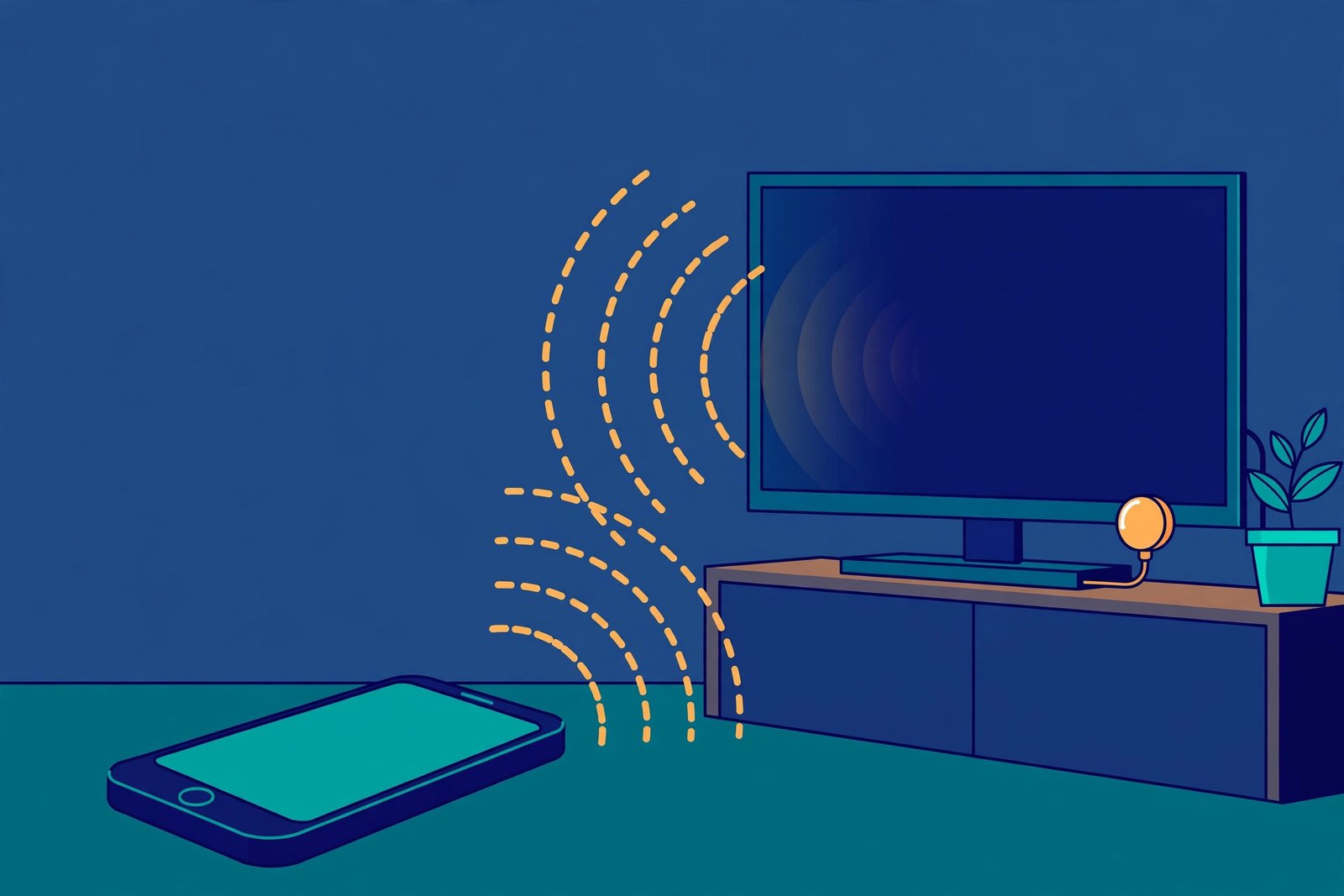
Si tienes un Chromecast clásico, o si prefieres no instalar nada en el televisor, la opción es transmitir desde el celular. El proceso es sencillo: conecta el celular y el Chromecast a la misma red Wi-Fi, abre Magis TV en el celular, reproduce el contenido y toca el botón de transmitir (el icono de pantalla con ondas) en el reproductor. Elige tu Chromecast en la lista de dispositivos y en unos segundos la imagen aparecerá en el televisor, mientras controlas el volumen, la pausa o el cambio de canal desde el móvil. Ten en cuenta dos limitaciones: el celular queda ocupado mientras transmites, y la calidad depende de tu red Wi-Fi, así que si hay cortes, acerca el celular al router o reduce la interferencia de otros dispositivos conectados.
Chromecast, Fire TV Stick o TV Box: cuál conviene
Los tres dispositivos llevan Magis TV al televisor, pero con diferencias. El Chromecast con Google TV es ideal si ya usas el ecosistema de Google y quieres una interfaz sencilla. El Fire TV Stick es la opción más popular y estable, aunque debes verificar el sistema de tu modelo: los modelos con Fire OS aceptan APK, mientras que los más recientes con Vega OS no aceptan aplicaciones externas. El TV Box Android ofrece más espacio de almacenamiento y puertos USB, útil si instalas varias aplicaciones. Si tu televisor es Samsung con Tizen o LG con webOS, ninguno de estos sistemas admite APK directamente, y un Chromecast con Google TV conectado por HDMI es precisamente la solución: nuestra guía de Magis TV en Smart TV explica qué televisores aceptan instalación directa y cuáles necesitan un dispositivo externo.
Problemas frecuentes en Chromecast
Si el Chromecast no aparece en la lista de dispositivos, verifica primero que el celular y el Chromecast estén en la misma red Wi-Fi: es la causa más común, sobre todo en casas con redes de 2,4 y 5 GHz separadas o con un repetidor. Si la transmisión se corta o se congela, reinicia el Chromecast y el router, y prueba acercando el router al televisor. Si no hay sonido, revisa el volumen del televisor y del celular por separado, porque la transmisión usa ambos controles. Y si la aplicación no abre o se cierra en el Chromecast con Google TV, actualízala o reinstálala siguiendo la guía de descarga, y si el problema persiste, consulta la guía de Magis TV no funciona con las soluciones por síntoma.
Preguntas frecuentes
¿El Chromecast clásico puede instalar Magis TV?
No. Los modelos sin Google TV no tienen sistema de aplicaciones: solo reciben la transmisión desde el celular. Para instalar la app necesitas un Chromecast con Google TV, un Google TV Streamer o un TV Box.
¿Necesito una cuenta de Google en el Chromecast?
Sí para el Chromecast con Google TV, porque la configuración inicial y la descarga de Downloader usan tu cuenta de Google. Para transmitir desde el celular basta con estar en la misma red Wi-Fi.
¿Funciona Magis TV en Chromecast conectado a un Samsung o LG?
Sí. El televisor solo actúa como pantalla por HDMI: el sistema que ejecuta Magis TV es el del Chromecast con Google TV, así que la marca del televisor no importa.
¿Transmitir desde el celular consume datos móviles?
No, si el celular y el Chromecast están en la misma red Wi-Fi, la transmisión usa tu conexión de casa. Solo consumiría datos móviles si el celular comparte internet como punto de acceso, algo que no se recomienda para video.
Por el equipo editorial de MagisTVDownloads · Actualizado el 24 de octubre de 2026
Guías relacionadas
Si usas Magis TV en el televisor, también te puede interesar la guía de Magis TV en Smart TV y la de Magis TV en TV Box. Y para no quedarte con una versión antigua, consulta cómo actualizar Magis TV.